【Photoshop】如何繪出真實陰影

退背的方法有好多種,不論用精準的曲線去背法(《Pen Tool (5):用曲線去背》) 或是快速的去背法(《5分鐘退底法》),最後都要把去了背的人或物放到純白或其他背景上。 一般我們退地時都會放棄影子。除了在影棚拍的照片,大多數的影子都落在有紋理的地面上。 多數情況下,兩張相片的地面紋理很難一致。
因此,Photoshop 達人都愛自己繪製影子。使用 Photoshop 繪畫影子和使用畫具的方法很接近。大家都在美術堂上過素描課吧! 忘了的話不要緊,本文會示範如何造出具真實感的影子。
我們會從以下去了背的照片開始。 為了方便大家練下,小編替大家準備了此例的 PSD 檔。大家可按此下載。
檔案有 2 層,最底層是白色的背景(Background),上一層是球體(Ball)。
如何令合成照真實化
一個移植了的退地圖,真實與否在於影子的處理。這是很多人忽略的,所以合成出來的相片總是格格不入。
現在開始繪影子囉!
步驟 1:排好合成圖層
把去背後的圖層放上,背景層放下。此例中,去背層是球體,背景是純白色。

步驟 2:繪製接觸點陰影
物件和平面的接觸位置會產生最深色的陰影。
在 Background 和 Ball 圖層間新層一個圖層,雙按新圖層名字(如: Layer 1),把圖層名改成更有意義的名字。

按 D 鍵把前後景分別設為黑白色。
按 B 鍵選取筆刷(Brush)。
選取和下圖紅圈一樣的筆刷。
把不透明度(Opacity)設為100%,把流量(Flow)設為25%。寧願多掃幾下,也不想來一筆硬實的黑色。

使用 "[" 鍵和 "]" 鍵來調整筆頭的大小。
要落筆囉!
由球體一筆一筆往外掃,保持中心點最深色。 如果由外往球體中心掃便會出現外邊的影子較中間深色,會變得不真實。

步驟 3:繪製中度深色陰影
在 Shadow Dark 圖層上新層一個圖層,改名為 Shadow Midtone。
為了使落筆較先前的陰影輕和淺色,把流量(Flow)設為15%,不透明度(Opacity)保持在100%。
中度深色的陰影較接觸點的範圍大,按 "]" 鍵來放大筆刷頭。
和先前一樣,由球體慢慢向外刷,中間的顏色比外圍深點,才合情理。

步驟 4:繪製淺色陰影
在 Shadow Midtone 圖層上新層一個圖層,改名為 Shadow Light。
為了做出再淺一點的陰影,把流量(Flow)設為8%,不透明度(Opacity)保持在100%。
按 "]" 鍵把筆刷頭再增大一點。
由內至外,慢慢往外畫出最淺色的陰影。

步驟 5:為物件添上陰影
此例繪製了背光的陰影,所以也要為球體加點陰影才夠自然。如果採用正光,即背影在球體後方,可省略此步驟。
在 Ball 圖層上新建一個圖層。
為了不讓陰影超出球體範圍,可以按著 Ctrl (PC) / Command (Mac) 同時滑鼠在 Ball 的圖層上點一下, 便會出現虛線繞著球體。 然後才由下至上慢慢繪出陰影。記著要保持下方較深色啊!
完成圖:

其他文章
【蟲二 Poach】旺角天台上的日式 Cafe,主打一汁三菜便當、特色班戟
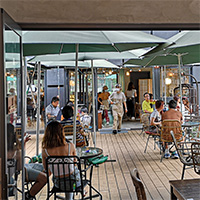
「618上海街」的天台被別具特色的「蟲二」所進駐。由於是頂樓,餐廳有室內及戶外的位置。 Cafe 的室內位置佔據天台的左右翼,中庭則是高度綠化,滿佈太陽傘的小花園,環境清幽怡人。 誰也猜不到在嘩啦嘩啦的旺角裡,竟有一家可暫時告別煩囂的咖啡店。
關西空港:鐵人28號JR列車
「這不就是鐵人28號嗎?」我發出了驚訝的聲音。玻璃外,一架擁有鐵人28號車頭的列車緩緩駛入月台。神戶有一座巨型的鐵人28號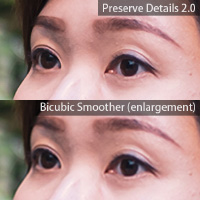
【Photoshop】釋放被隱藏的最強人工智能放大演算法
最利害的照片放大工具早已存在於 Photoshop CC 中,但這個劃時代的放大工具偏偏卻被 Photoshop 故意隱藏起來。 現在就教大家怎樣把 Photoshop 最強的圖像放大演算法弄出來